HEIC 文件电脑打不开怎么办?HEIC 转 JPG 教程
iPhone 拍的 HEIC 照片在 Windows 电脑打不开?本文讲清原因,并给出安装扩展直接查看、画图另存、Mac 预览转换、iPhone 源头设置等几种 HEIC 转 JPG 的方法,对比是否损失画质。
为什么 HEIC 文件在电脑上打不开
HEIC 是苹果从 iOS 11 开始默认使用的照片格式,同画质下体积比 JPG 更小,还能保留动态、景深等信息。但 Windows 系统默认没有内置 HEIC 解码器,所以双击会提示无法打开;部分老旧软件和安卓设备也不支持。这不是文件损坏,而是缺少对应的解码组件。
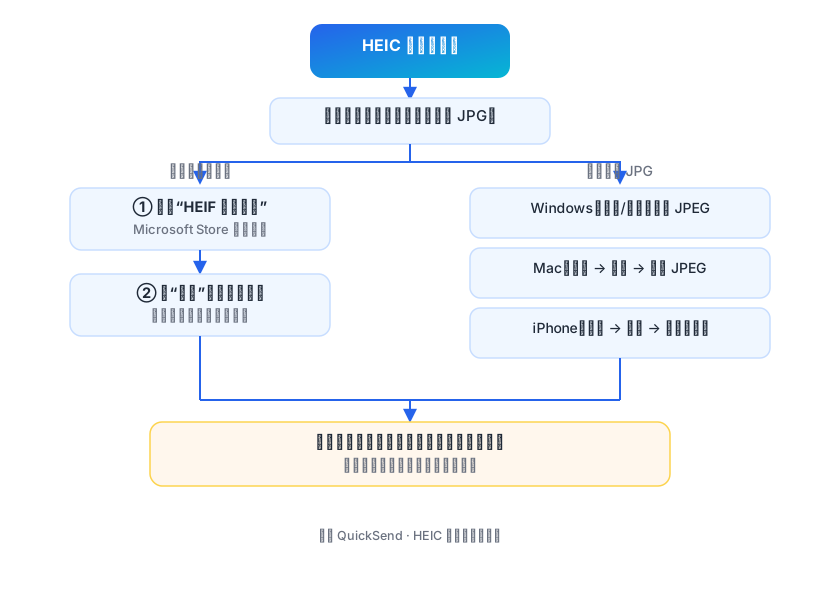
方法一:Windows 安装扩展直接查看(不转换)
如果你只是想在电脑上看图、不一定要转格式,装一个官方扩展即可:
- 打开 Microsoft Store,搜索“HEIF 图像扩展”(HEIF Image Extensions)并安装;
- 如果照片采用 HEVC 编码且仍无法打开,再装“HEVC 视频扩展”;
- 安装后双击 HEIC 文件,就能用“照片”应用直接查看。
方法二:用画图或照片另存为 JPG
需要把照片发给别人或上传到只认 JPG 的地方时,直接另存即可:
- 右键 HEIC 文件,选择用“画图”或“照片”打开;
- 画图里点“文件 → 另存为 → JPEG 图片”;照片里点“查看更多 → 另存为”;
- 选择保存位置,即可得到一份 JPG 副本,原 HEIC 文件仍保留。
方法三:Mac 用预览批量转换
- 在“预览”里打开 HEIC 照片,多张可在左侧缩略图里全选;
- 点菜单栏“文件 → 导出”(多张时选“导出所选照片”);
- 格式选 JPEG,拖动质量条调整,点存储即可。
方法四:从 iPhone 源头设置,以后直接拍 JPG
如果经常要把照片传到 Windows 电脑,可以让手机直接拍通用格式:打开“设置 → 相机 → 格式”,选择“兼容性最好”,之后拍摄的就是 JPG。另外在“设置 → 照片”最下方把传输到 Mac/PC 的选项设为“自动”,手机在传输时会自动转成兼容格式。
几种方法对比
| 方法 | 是否改动原文件 | 适合场景 | 画质影响 |
|---|---|---|---|
| 安装 HEIF 扩展 | 不改动 | 只想在 Windows 看图 | 无影响 |
| 画图/照片另存 | 生成 JPG 副本 | 需要 JPG 单张处理 | 取决于保存质量 |
| Mac 预览导出 | 生成 JPG 副本 | 苹果电脑批量转换 | 可自选质量 |
| iPhone 源头设置 | 以后拍摄为 JPG | 长期需要通用格式 | 同画质体积略大 |
| 在线转换工具 | 上传后转换 | 临时少量、无法装软件 | 依赖网站,有隐私风险 |
i
谨慎使用需要上传照片的在线转换网站,身份证、证件照等敏感图片建议用本地方法处理;转换后建议打开确认画质,再决定是否删除原 HEIC。