MKV 怎么转 MP4:无损封装和重新编码怎么选
想把 MKV 转成 MP4 又怕损失画质?本文讲清 Remux 无损封装(秒级、画质不变)和重新编码(兼容性强、耗时)的区别,并用 HandBrake 给出具体操作步骤和参数选择。
两种转换方式,原理完全不同
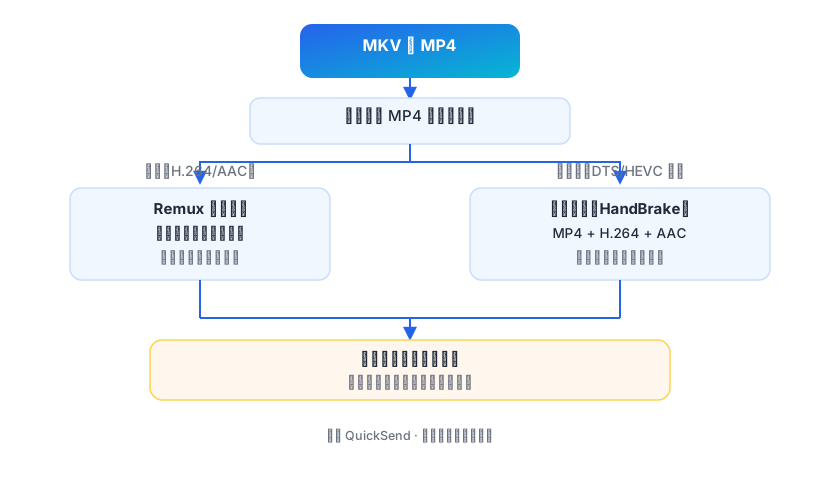
把 MKV 转成 MP4 有两条路:一种是只换“包装盒”、里面的视频音频原封不动,叫无损封装(Remux);另一种是把视频重新压缩编码,画质和体积都会变化。选错了要么白等很久,要么兼容性还是不行。
方式一:Remux 无损封装
- 只更换容器、不重新编码,速度通常是秒级到几倍速;
- 画质、音质完全不变;
- 前提是里面的编码本身被 MP4 支持(如 H.264 视频、AAC 音频);若里面是 DTS 等不兼容编码,封装后依然没声音。
方式二:重新编码(HandBrake 为例)
- 打开 HandBrake,点“Open Source”选择 MKV 文件;
- 在“Format”里选 MP4,视频编码保持 H.264(需要更小体积可选 H.265);
- 在“Audio”里确认保留需要的音轨,编码选 AAC;
- 在“Save As”设置输出位置,点“Start Encode”开始;
- 可直接使用内置的 Fast 1080p30 预设,输出 H.264+AAC,兼容性好。
| 对比项 | 无损封装 Remux | 重新编码 |
|---|---|---|
| 速度 | 很快 | 较慢,取决于时长和性能 |
| 画质 | 完全不变 | 取决于码率/质量设置 |
| 兼容性 | 受内部编码限制 | 可主动选 H.264+AAC,最通用 |
| 适用 | 编码已兼容、只想换容器 | 需要解决编码不支持 |
i
重新编码时不要把质量压得过低,建议先转一小段预览效果;如果只是想在电脑上看、并不需要发到电视,多数情况下换个播放器即可,不必转换。