ZIP 压缩包打不开、提示“文件夹无效”怎么办
双击 ZIP 提示“压缩文件夹无效”或解压报错?本文梳理下载不完整、AES 加密不兼容、文件关联出错等常见原因,并给出用 7-Zip 打开、校验完整性的具体解决步骤。
为什么会提示“文件夹无效”
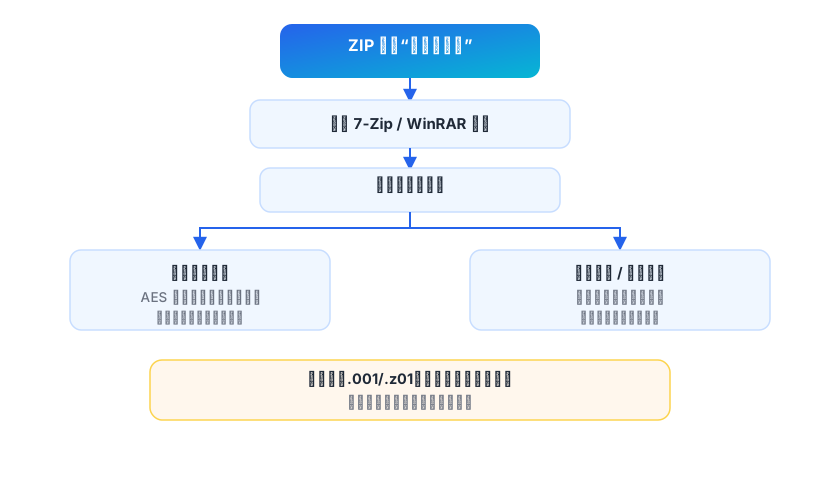
Windows 自带的解压功能比较基础,遇到不支持的加密方式或文件稍有损坏就会直接报错。常见原因有三类:文件下载不完整、压缩包采用 AES-256 加密、ZIP 文件关联或头部信息异常。
方法一:用 7-Zip 或 WinRAR 打开(优先尝试)
- 安装免费的 7-Zip(或 WinRAR);
- 右键 ZIP 文件,选择“7-Zip → 解压到当前文件夹”或“打开压缩包”;
- 第三方工具兼容 AES 加密和更多异常情况,多数“文件夹无效”能直接解决。
方法二:判断是否为加密压缩包
- 如果打开后提示输入密码,说明是加密包,需要向发送方索取密码;
- Windows 自带解压不支持 AES-256,会直接报“文件夹无效”,这并非文件损坏;
- 加密压缩没有可靠的密码绕过方法,不要轻信所谓破解工具。
方法三:重新下载或校验完整性
- 检查文件大小是否与来源页面标注的一致,下载中断常导致文件偏小;
- 重新下载后再用 7-Zip 打开;
- 若仍失败,用 7-Zip 的“测试压缩文件”功能确认是否损坏,并联系发送方重发。
| 报错现象 | 可能原因 | 处理方式 |
|---|---|---|
| 文件夹无效 | AES 加密/自带解压不支持 | 改用 7-Zip |
| 提示输入密码 | 加密压缩包 | 索取密码后解压 |
| 解压中断/数据错误 | 下载不完整或损坏 | 重新下载/校验 |
i
分卷压缩包(.001、.z01 等)要把所有分卷放在同一文件夹、只打开第一个,缺少任何一个分卷都无法完整解压。