手机照片传到电脑变成 HEIC 打不开?批量转换与设置教程
iPhone 照片批量导入电脑后都是 HEIC、双击打不开怎么办?本文给出让手机传输时自动转 JPG、Windows 和 Mac 批量转换的具体方法,以及一次处理大量照片的注意事项。
问题:批量导入的照片全是 HEIC
用数据线把 iPhone 照片整批拷到 Windows 后,往往会发现文件后缀是 .heic,系统自带的看图工具打不开。单张还能凑合处理,几百上千张就得用批量方法,或从手机传输环节直接解决。
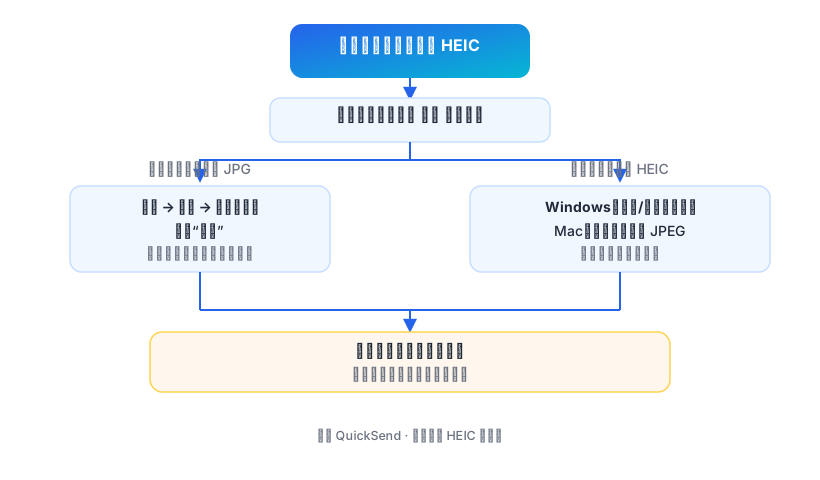
方法一:让 iPhone 传输时自动转 JPG(最省事)
- 打开 iPhone“设置 → 照片”,滑到最下方“传输到 Mac 或 PC”;
- 选择“自动”而不是“保留原片”;
- 之后通过数据线导入电脑时,手机会自动把 HEIC 转成兼容的 JPG。
方法二:Windows 上批量转换已有照片
- 全选需要转换的 HEIC 文件,右键用“照片”或“画图”打开;
- 通过“另存为 JPEG”逐张导出;需要高效批量时,可在“照片”应用里框选多张后统一导出;
- 建议先拿几张试转确认效果,再整批处理。
方法三:Mac 用预览批量导出
- 在预览中打开照片,用 Command+A 全选左侧缩略图;
- 点“文件 → 导出所选照片”,格式选 JPEG;
- 选好目标文件夹后点存储,一次完成全部转换。
| 方法 | 适用情况 | 是否需要逐张操作 |
|---|---|---|
| iPhone 传输设“自动” | 以后导入时自动转换 | 否,自动完成 |
| Windows 批量另存 | 已经在电脑上的 HEIC | 批量可减少操作 |
| Mac 预览导出 | 使用苹果电脑 | 否,可全选批量 |
i
批量转换前先确认电脑磁盘空间足够,并保留一份原始照片备份;转换完成、抽查画质无误后,再考虑删除原文件。